El servicio de notificaciones electrónicas de la Dirección Electrónica Habilitada Única (DEHú) permite el acceso a las notificaciones y comunicaciones del CSIC y del resto de Administraciones Públicas integradas.
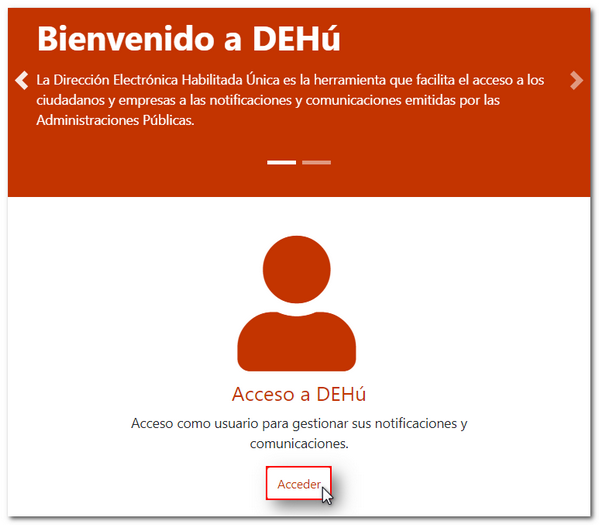
No se requiere crear un buzón ni registro previo. Puedes acceder a través de https://dehu.redsara.es/ o desde la página "Mis notificaciones" disponible en el menú principal. A continuación, pulsa directamente "Acceder".
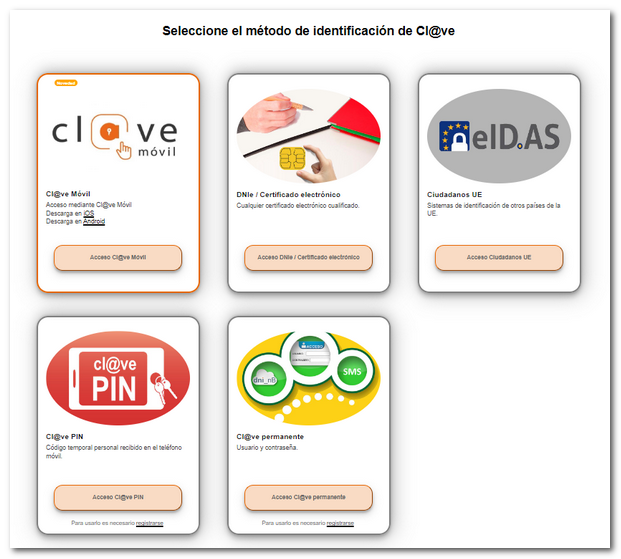
Puedes identificarte con Cl@ve (Cl@ve Móvil / Cl@ve PIN / Cl@ve Permanente), con certificado o DNI electrónico y mediante identificadores extranjeros basados en el nodo eIDAS.
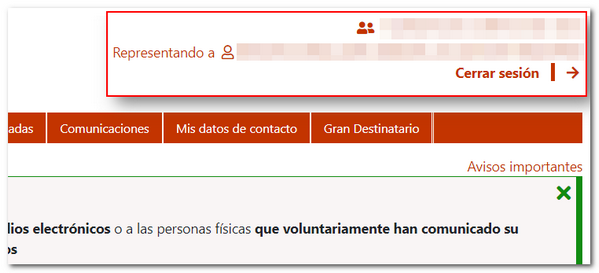
En la esquina superior derecha aparecerá el nombre del usuario identificado y la opción "Cerrar sesión"
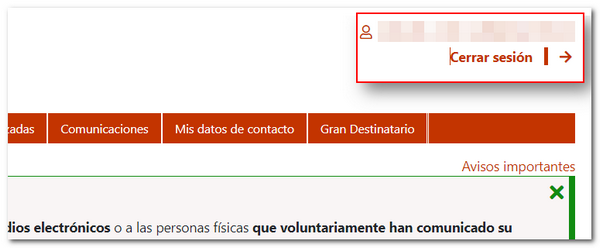
Si se accede con certificado de representante de Persona Jurídica, se indicará además el nombre de la entidad a la que se representa.
Notificaciones pendientes
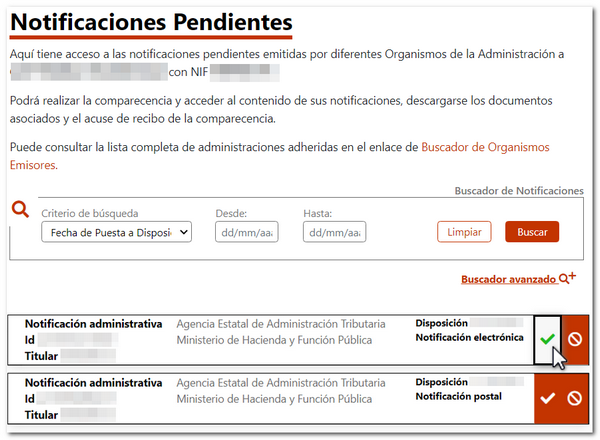
En esta pestaña se mostrarán las notificaciones pendientes de comparecer.

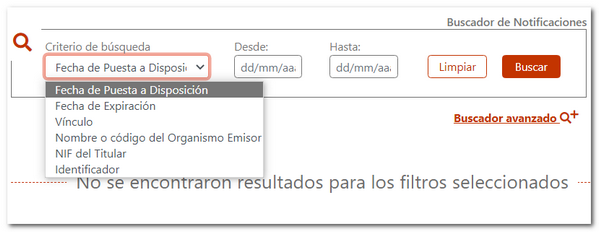
Utilizando el buscador podrás localizar notificaciones en función del criterio seleccionado (fecha de puesta a disposición, fecha de expiración, NIF del titular, etc).
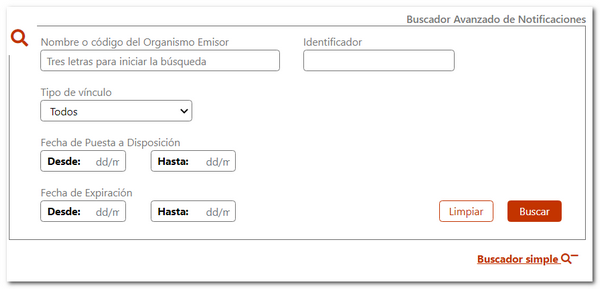
Dispones también de un "Buscador avanzado" para combinar distintos criterios de búsqueda.
En la parte inferior se mostrará el listado de notificaciones pendientes. Pulsa la opción del check verde disponible en la parte derecha de cada notificación para acceder al detalle.
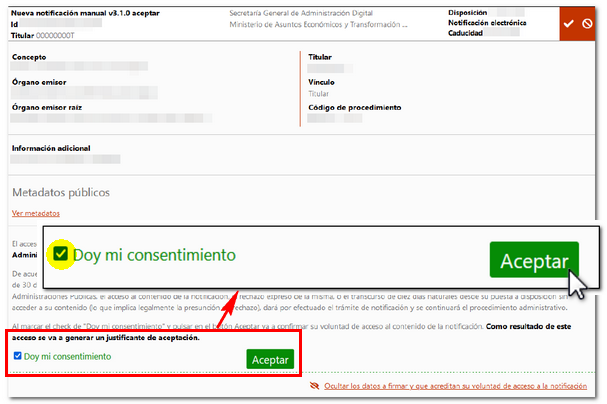
Para realizar la comparecencia electrónica y acceder al contenido de la notificación, marca la casilla "Doy mi consentimiento" y haz clic en "Firmar". El sistema cambiará automáticamente el estado a "Aceptada" y la moverá a "Notificaciones realizadas".
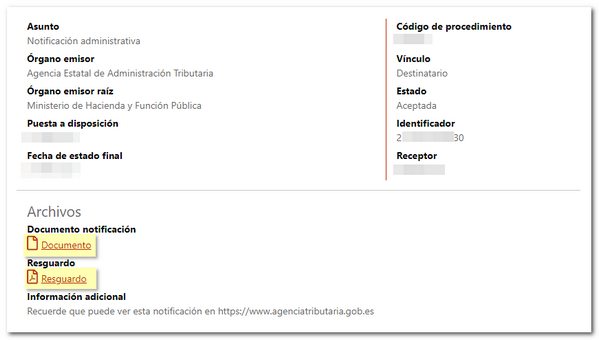
El apartado "Archivos" contiene el documento de la notificación y sus anexos (si los hubiera) y el acuse de recibo (resguardo) para su descarga.
Para rechazar la notificación, pulsa el icono de la parte derecha.

Marca la casilla "Doy mi consentimiento" y pulsa "Rechazar.
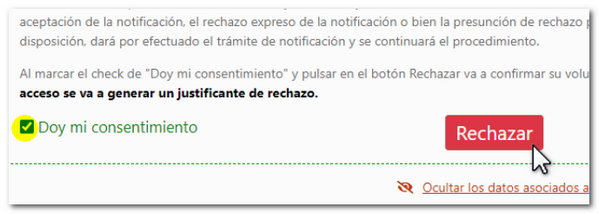
Nota: El rechazo de una notificación no paralizará el procedimiento administrativo abierto.
Notificaciones realizadas
En esta pestaña se mostrarán las notificaciones ya realizadas (aceptadas, rechazadas o expiradas) y el buscado para filtrar por diferentes criterios.

Pulsa en el icono disponible en la parte derecha para acceder al contenido completo y descargar el documento.
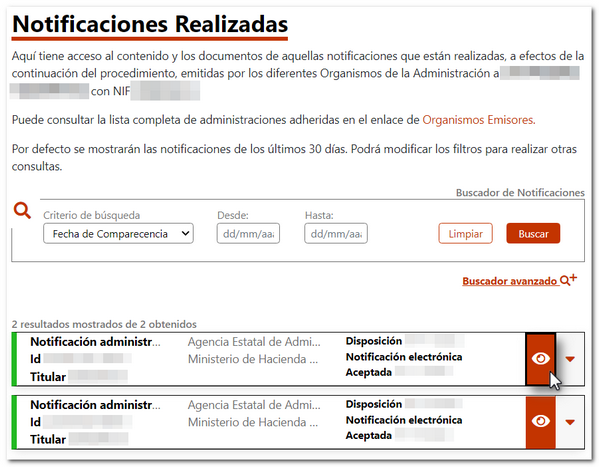
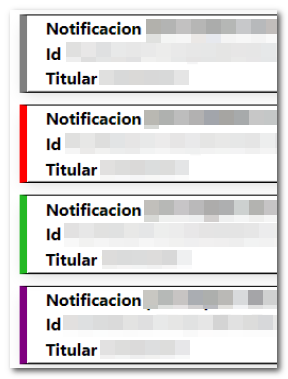
En las notificaciones realizadas se aplica un sistema de colores que permite al usuario reconocer a simple vista el estado en el que se encuentran:
- Aceptadas (verde)
- Rechazadas (rojo)
- Expiradas (gris)
- Expiradas en el Tablón Edictal Único TEU (morado)
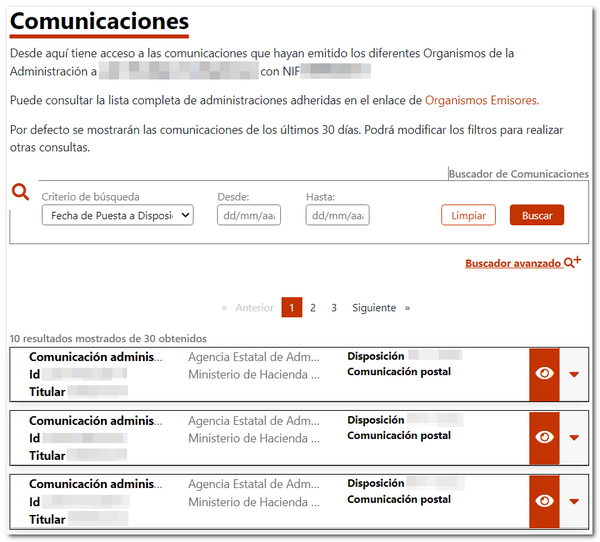
Comunicaciones
Aquí se muestran las comunicaciones emitidas por los diferentes Organismos de la Administración. Pulsa el icono disponible en la parte derecha para descargar directamente el documento.

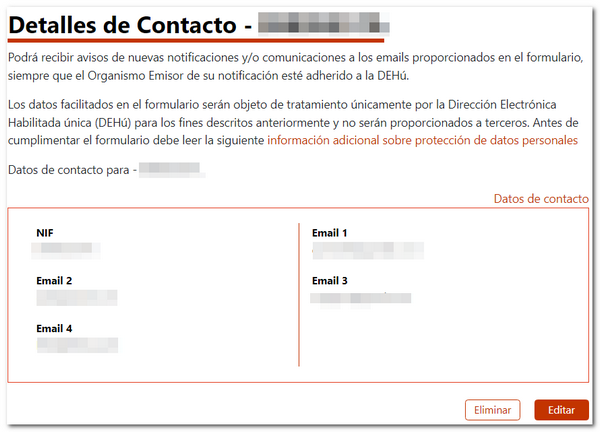
Mis datos de contacto
Podrás proporcionar hasta 5 emails para recibir avisos de nuevas notificaciones y comunicaciones. Estos datos de contacto quedan guardados y pueden ser modificados con el botón "Editar".

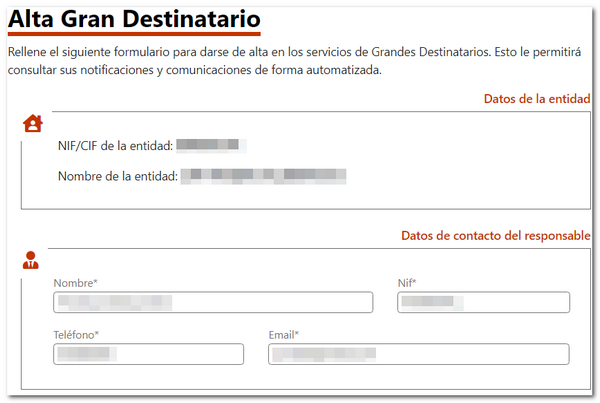
Gran destinatario
El alta en los servicios de Gran destinatario permite consultar notificaciones y comunicaciones de forma automatizada.

Cumplimenta el formulario y pulsa "Guardar".
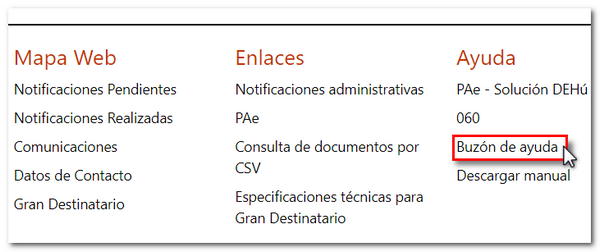
En el pie de página encontrarás el enlace al "Buzón de ayuda" para trasladar incidencias, así como la descarga del manual de uso de la DEHú y las especificaciones para la consulta automatizada de notificaciones (Gran destinatario), entre otra información de interés.